원격 저장소 (Remote Repository)
Git은 개인 프로젝트 관리에도 유용하지만, 본질적으로 협업을 위한 분산 버전 관리 시스템이다. 그 핵심이 바로 원격 저장소(Remote Repository)이다.
원격 저장소를 제공하는 대표 서비스가 GitHub이다. GitHub는 단순한 원격 저장소를 넘어, 다양한 협업 도구를 함께 제공하는 프로젝트 종합 관리 플랫폼이다.
GitHub의 주요 장점
| # | 장점 |
|---|
| 1 | 전 세계 오픈 소스 프로젝트에 참여하고 기여할 수 있다 |
| 2 | 작성한 코드를 포트폴리오로 직접 공개할 수 있다 |
| 3 | 개발자뿐만 아니라 디자이너, 기획자도 작업물을 공유할 수 있다 |
| 4 | 다른 사람의 코드를 읽고, 직접 작성하고, 비교하며 실력을 키울 수 있다 |
‘협업’이 GitHub를 관통하는 핵심 키워드다. GitHub를 개인 프로젝트에만 사용하는 것은 그 가능성의 절반도 활용하지 않는 것이다.
— 만들면서 배우는 git/github 입문 발췌
원격 저장소 생성 및 구조
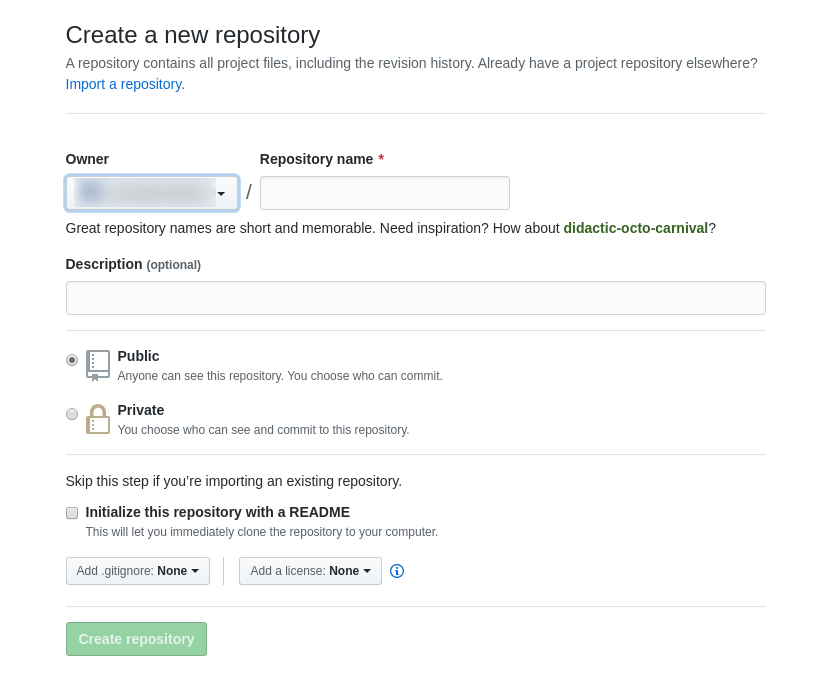
GitHub 저장소 생성
https://github.com 에서 가입 후 저장소를 생성한다.
Help me set up an organization next 옵션은 여러 사람이 팀 단위로 협업할 때 사용하는 설정이다.
저장소 생성 옵션
| 옵션 | 설명 |
|---|
| owner | 저장소 소유자 (사용자 ID 또는 조직명) |
| repository name | 저장소 이름. 로컬 프로젝트 디렉토리명과 동일하게 설정 권장 |
| description | 저장소 설명 (선택). 저장소가 많아질수록 구분에 유용함 |
| public / private | 공개 여부. 무료 사용자는 public만 선택 가능 |
| initialize with README | 체크 시 README.md와 함께 저장소 초기화. 즉시 clone 가능 |
| add .gitignore | 원격 저장소에 포함하지 않을 파일 목록 설정 |
| add a license | 프로젝트 라이선스 선택 |
GitHub 저장소 인터페이스
저장소 상단 버튼
| 버튼 | 설명 |
|---|
| Watch | 저장소 활동 알림 설정. Not Watching / Watching / Ignoring 선택 가능 |
| Star | 관심 표시. 우측 숫자는 관심을 표시한 사용자 수 |
| Fork | 저장소 복제. 우측 숫자는 포크한 사용자 수 |
저장소 정보 항목
| 항목 | 설명 |
|---|
| commits | 총 커밋 수 |
| branches | 브랜치 수 |
| releases | 태그 수. 특정 버전 다운로드에 활용 |
| contributors | 커밋 또는 Pull Request가 반영된 기여자 수 |
브랜치 관련 메뉴
| 메뉴 | 설명 |
|---|
| compare / review / create a pull request | 브랜치 간 차이 비교 및 리뷰 |
| current branch | 현재 선택된 브랜치. 클릭으로 체크아웃 전환 가능 |
| path | 현재 저장소 경로. 최상위 경로 기준으로 탐색 |
| + (fork and create new file) | 현재 경로에 파일 추가. 관리자가 아닐 경우 포크 후 추가됨 |
저장소 메뉴 탭
| 탭 | 설명 |
|---|
| Code | 루트 디렉토리로 이동 |
| Issues | 버그, 개선점 등을 게시판 형태로 관리. 댓글로 토론 가능 |
| Pull Requests | Pull Request 목록. 항목별 댓글 토론 가능 |
| Wiki | 개발 문서, 참고 자료 작성 공간. Markdown 지원 |
| Pulse | 최근 변경 내역 (최대 1개월). PR/Issue 처리 현황 확인 |
| Graphs | 기여자 활동, 커밋 수 등 그래프 시각화 |
| Settings | 저장소 관리자 전용 설정 |
클론 관련 항목
| 항목 | 설명 |
|---|
| HTTPS clone URL | clone 시 사용하는 저장소 주소 (HTTPS / SSH / SVN 전환 가능) |
| Clone Desktop | GitHub 전용 데스크탑 클라이언트로 클론 |
| Download ZIP | 전체 파일을 ZIP으로 다운로드 |
원격 저장소의 종류와 권한
GitHub는 공개(Public) 와 비공개(Private) 원격 저장소로 구분된다.
저장소 유형별 특징
| 구분 | 공개 (Public) | 비공개 (Private) |
|---|
| 읽기 | 모든 GitHub 사용자 | 지정된 협업자만 |
| 쓰기 | 관리자 + 협업자 | 관리자 + 협업자 |
| Fork | 모든 GitHub 사용자 | 지정된 협업자만 |
| 소유권 이전 | 누구에게나 가능 | 유료 사용자에게만 |
사용자 유형별 권한
| 사용자 유형 | 읽기 | 쓰기 | Fork | 소유권 이전 |
|---|
| 저장소 관리자 | ✓ | ✓ | ✓ | ✓ |
| 협업자 | ✓ | ✓ | ✓ | ✗ |
| 일반 사용자 (공개) | ✓ | ✗ | ✓ | ✗ |
포크 없이 타인의 저장소를 clone한 일반 사용자는, 관리자가 협업자로 지정하거나 소유권을 이전하지 않는 한 쓰기 권한이 없다.
소유권 이전 시 원래 관리자는 기여자(Contributor) 로 전환된다.
원격 저장소와 Git 명령어
로컬 저장소와 원격 저장소 사이의 동기화를 위한 핵심 명령어는 다음과 같다.
| 명령어 | 방향 | 설명 |
|---|
git clone | 원격 → 로컬 | 원격 저장소 전체를 로컬로 복사 |
git remote | 연결 설정 | 로컬 저장소를 특정 원격 저장소와 연결 |
git push | 로컬 → 원격 | 로컬의 커밋을 원격 저장소로 업로드 |
git fetch | 원격 → 로컬 | 원격 변경 사항을 로컬로 가져옴 (병합 없음) |
git pull | 원격 → 로컬 | fetch + merge 자동 수행 (비추천) |
Fork vs Clone
| 구분 | Fork | Clone |
|---|
| 동작 위치 | GitHub 내부 (원격 → 원격) | GitHub → 내 로컬 |
| 용도 | 타인의 저장소를 내 계정으로 복사 | 원격 저장소를 로컬로 복사 |
git remote: 로컬 ↔ 원격 저장소 연결
기존 로컬 저장소를 새로 만든 빈 원격 저장소와 연결할 때 git remote add를 사용한다.
1
| git remote add <저장소별칭> https://github.com/<사용자이름>/<저장소이름>.git
|
별칭(alias) 은 자유롭게 지정할 수 있으나, 관례상 origin을 사용한다.
git clone 시에도 기본 별칭은 자동으로 origin으로 설정된다.
연결 확인:
git push: 로컬 커밋을 원격 저장소에 업로드
1
2
3
4
5
| # 모든 로컬 브랜치를 원격 저장소에 푸시
git push origin --all
# 특정 브랜치 푸시
git push <원격저장소별칭> <로컬브랜치이름>
|
--all 옵션: 모든 로컬 브랜치를 원격에 푸시- 동일한 이름의 브랜치가 원격에 존재하면 업데이트, 없으면 신규 생성
- 원격 브랜치와 커밋 이력이 다를 경우 푸시 거부 →
fetch + merge 후 재시도
git fetch / git pull: 원격 변경 사항 가져오기
협업 중 다른 사람이 원격 저장소에 커밋을 먼저 올렸다면, 로컬에서 바로 push할 수 없다.
원격의 최신 커밋을 먼저 로컬에 반영해야 한다.
fetch vs pull 비교
| 구분 | git fetch | git pull |
|---|
| 원격 커밋 가져오기 | ✓ | ✓ |
| 자동 병합 | ✗ | ✓ |
| 변경 내용 확인 후 병합 | ✓ | ✗ |
| 권장 여부 | ✅ 권장 | ⚠️ 비추천 |
git pull은 변경 내용 확인 없이 자동 병합하여 세부 변경 사항 파악이 어렵다.
git fetch → git diff → git merge 순서를 권장한다.
git fetch 작업 흐름
| 단계 | 위치 | 작업 |
|---|
| 1 | 원격 (GitHub) | 파일 수정 및 커밋 |
| 2 | 로컬 | 로컬 작업 및 커밋 |
| 3 | 로컬 | git push 시도 → 거부됨 |
| 4 | 로컬 | git fetch — 원격 커밋 로컬로 가져오기 |
| 5 | 로컬 | git diff origin/master — 변경 사항 확인 |
| 6 | 로컬 | git merge origin/master — 수동 병합 |
| 7 | 로컬 | git push — 재시도 성공 |
| 8 | 원격 (GitHub) | 최종 결과 확인 |
푸시 거부 에러
원격과 로컬의 같은 브랜치에 서로 다른 커밋이 있을 경우 아래 에러가 발생한다.
1
2
3
4
5
6
7
| ! [rejected] master -> master (fetch first)
error: failed to push some refs to 'https://github.com/<사용자이름>/<저장소이름>.git'
hint: Updates were rejected because the remote contains work that you do
hint: not have locally. This is usually caused by another repository pushing
hint: to the same ref. You may want to first integrate the remote changes
hint: (e.g., 'git pull ...') before pushing again.
hint: See the 'Note about fast-forwards' in 'git push --help' for details.
|
에러 힌트는 git pull을 권장하지만, git fetch + git merge가 더 안전하다.
1
2
3
4
5
6
7
8
9
10
11
12
13
14
15
16
17
| # 1. 원격 커밋 가져오기
git fetch
# 2. 전체 브랜치 확인 (원격 브랜치 포함)
git branch -a
# 3. 변경 사항 확인
git diff origin/master
# 4. 수동 병합
git merge origin/master
# 5. 커밋 (충돌 해결 후)
git commit -a -m "커밋 메세지"
# 6. 푸시
git push origin master
|
GitHub 웹 UI에서 직접 커밋 시 옵션
| 옵션 | 설명 |
|---|
update <파일명> | 커밋 메세지 첫 번째 줄 (제목) |
| add an optional extended description | 커밋 메세지 본문 (선택) |
| commit directly to the master branch | master 브랜치에 직접 커밋 |
| create a new branch for this commit | Pull Request용 새 브랜치 생성 |
This post is copyrighted by the author. All rights reserved.