[DevTools/Git] Git Commands
자주 쓰는 Git 명령어를 상황별로 정리해 빠르게 참고할 수 있게 만든 요약 글이다.
git은 다양한 명령어를 지원한다. 구글에서 git cheat sheet 등의 검색어로 검색하면 많이 찾을 수 있다.
git은 파일을 세 가지 작업 영역으로 관리한다. 이러한 가상의 공간 구분을 염두에 두고 살펴보면 몇몇 명령어들의 의미가 더욱 명확해진다.
- Working Directory : 저장소가 추적 중인 파일들이 위치하는 영역이다.
- Staging Area : 커밋할 준비가 된 (staged) 파일들이 위치하는 영역이다.
- Repository : 커밋되어 버전을 관리하는 파일들이 위치하는 영역이다. 이 영역의 파일이 수정되면 Working Directory 영역으로 이동된다.
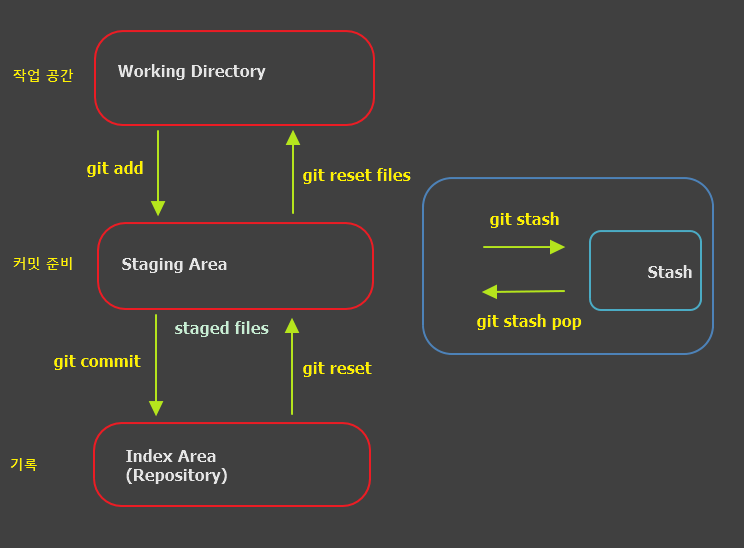 Git의 작업 영역 구분
위의 작업 영역에 관한 개념을 염두에 두고 명령어들을 이해하면 한결 쉽다.
Git 명령어 레퍼런스
⚙️ 초기 설정
| 명령어 | 설명 |
|---|---|
git config --global user.name "<이름>" | 커밋에 기록될 사용자 이름 설정 |
git config --global user.email "<이메일>" | 커밋에 기록될 이메일 설정 (GitHub 이메일과 동일하게 권장) |
git config --global --add merge.ff false | merge 시 항상 --no-ff 적용 (merge commit 강제 생성) |
📁 저장소
| 명령어 | 설명 |
|---|---|
git init | 현재 디렉토리를 Git 저장소로 초기화 |
git init <저장소 이름> | 지정한 이름으로 새 저장소 생성 |
git clone <저장소 주소> | 원격 저장소를 로컬로 복제 |
📝 변경 내역
| 명령어 | 설명 |
|---|---|
git status | 현재 저장소 상태 확인 (추적 여부, 변경 파일 등) |
git diff | 마지막 커밋과 현재 변경 내용 비교 |
git diff <브랜치> ... <다른 브랜치> | 두 브랜치 간의 차이점 비교 |
git add <파일 이름> | 파일을 Staging 영역에 추가 |
git reset <파일 이름> | Staging 영역에서 파일 제거 (변경 내역은 유지) |
git commit -m "<메시지>" | Staged 파일을 메시지와 함께 커밋 |
git commit -a | 추적 중인 변경 파일 전체를 커밋 (-m 옵션으로 메시지 추가 가능) |
git commit --amend | 마지막 커밋을 수정 (내용 추가 또는 메시지 변경) |
git checkout HEAD -- <파일 이름> | 아직 커밋하지 않은 변경 내역 취소 |
🌿 브랜치
| 명령어 | 설명 |
|---|---|
git branch | 브랜치 목록 확인 (* 표시가 현재 브랜치) |
git branch <이름> | 새 브랜치 생성 |
git branch -d <이름> | 브랜치 삭제 |
git checkout <브랜치 이름> | 작업 브랜치 변경 |
git checkout -b <브랜치 이름> | 브랜치 생성과 동시에 이동 |
git merge <브랜치 이름> | 현재 브랜치에 대상 브랜치를 병합 |
git rebase <브랜치 이름> | 현재 브랜치를 대상 브랜치 위로 재배치 (이력 선형화) |
git rebase -i | 커밋 히스토리를 인터랙티브하게 편집 (squash 등) |
🗂️ 파일 관리
| 명령어 | 설명 |
|---|---|
git rm <파일 이름> | 저장소 추적 해제 + 로컬 파일 삭제 (삭제 이력 남음) |
git rm --cached <파일 이름> | 저장소 추적만 해제 (로컬 파일 유지) |
git mv <파일 이름> <변경될 이름> | 파일 이름 또는 경로 변경 (변경 이력 남음) |
🗃️ 임시 저장 (Stash)
| 명령어 | 설명 |
|---|---|
git stash | 현재 변경 내역을 임시 공간에 저장 |
git stash pop | 마지막으로 저장된 stash를 현재 브랜치에 적용 |
git stash list | 저장된 stash 목록 출력 |
git stash drop | 마지막으로 저장된 stash 삭제 |
🔖 태그
| 명령어 | 설명 |
|---|---|
git tag | 커밋에 알기 쉬운 이름을 붙여 참조하기 쉽게 만듦 |
🕓 히스토리
| 명령어 | 설명 |
|---|---|
git log | 현재 브랜치의 커밋 히스토리 출력 |
git log --follow <파일 이름> | 파일 이름 변경 이력을 포함한 변경 내역 출력 |
git show <커밋> | 특정 커밋의 메타데이터와 변경 내역 출력 |
⏪ 커밋 되돌리기
| 명령어 | 설명 |
|---|---|
git revert <커밋> | 특정 커밋의 내용을 되돌리는 새 커밋 생성 (이력 유지) |
git reset <커밋> | 대상 커밋 이후의 커밋 취소, 변경 내역은 로컬에 보존 |
git reset --hard <커밋> | 대상 커밋 이후의 커밋과 변경 내역 모두 삭제 ⚠️ |
revertvsreset
revert: 이력을 남기면서 되돌림 → 협업 환경에서 권장reset: 이력을 지우면서 되돌림 → 로컬 작업에서만 사용 권장
🌐 원격 저장소
| 명령어 | 설명 |
|---|---|
git remote -v | 원격 저장소 연결 상태 확인 |
git remote remove <원격저장소 별칭> | 원격 저장소 연결 해제 |
git fetch <원격저장소 이름> | 원격 저장소의 변경 내역을 로컬로 가져옴 (병합 없음) |
git merge <원격저장소/브랜치> | 원격 브랜치를 현재 브랜치에 병합 |
git push <원격저장소 이름> <브랜치> | 로컬 커밋을 원격 저장소에 업로드 |
git pull <원격저장소 이름> | fetch + merge 를 한 번에 실행 |
fetchvspull
fetch: 가져오기만 하고 병합은 하지 않음 → 변경 내역 확인 후 수동 병합pull: 가져오기 + 병합을 자동으로 수행
git tag : 특정 커밋을 참조하는 이름 붙이기
git tag 명령은 저장소의 커밋에 태그를 붙이는 명령어이다. 간단하게 그냥 버전 이름 같이 이름만을 붙이는 ‘light weight’ 태그와 태그 작성자와 간단한 메모를 함께 태그에 남기는 ‘annotated’ 태그가 있다.
만약 가장 최근 커밋에 태그를 붙이고 싶다면 간단하게 다음 명령을 실행하면 된다.
1
2
# 가장 최근 커밋에 태그 붙이기
git tag <태그 이름>
여기에서는 1.0이라는 버전 이름으로 태그를 붙였다. 그리고 태그가 붙여졌는지 확인하기 위해 다음 명령을 실행한다. 로그와 함께 태그를 볼 수 있다.
1
2
3
4
5
6
7
8
# 태그 확인
git log --decorate -1

# 현재 저장소에 있는 태그 리스트 확인
git log -l

# 태그와 커밋 SHA-1 체크섬 값을 함께 확인
git show-ref --tags
특정 커밋에 태그를 붙이는 방법
우선 커밋 SHA-1 체크섬 값을 알아야 한다. 여기에서는 최근 커밋 바로 아래의 커밋에 태그를 붙인다.
1
2
# log 확인
git log -2
로그를 명령을 내려 SHA-1 체크섬 값을 확인한다. 대략 앞의 네 자리를 기억한다. 그 후 다음 명령을 실행한다.
1
2
3
4
5
# SHA-1 체크섬 값을 통해 태그 붙이기
git tag 0.9 28e3

# 태그가 붙여졌는지 확인
git show-ref --tags
그런데 git tag명령만으로는 ‘light weight’ 태그만을 생성한다. 누가, 언제, 왜, 이 태그를 붙였는지 전혀 알 수 없다. 태그 그 자체에 대한 기록은 이름 외에 아무것도 없는 셈이다.
하지만 ‘annotated’ 태그는 누가 언제 태그를 붙였는지를 기록하고, 추가 메세지까지 같이 저장한다. 로그를 살펴보면서 태그들을 보다가 해당 태그 시점에 태그에 대한 의문이 생기면 누구에게 질문해야 하는지 한번에 알 수 있다. 또한 커밋과 다른 시점에 붙은 버전 태그가 있다면, 언제 해당 버전이 배포되었는지 알 수 있기도 하다.
이번에는 ‘annotated’ 태그를 붙여본다. 다시 최근 커밋을 확인하기 위해 다음 명령을 실행한다.
1
2
# log 확인
git log -3
로그를 확인하여 SHA-1 체크섬 값을 얻어낸다. 만약 SHA-1 체크섬 값을 입력하지 않으면, 현재 작업 중인 브랜치의 최신 커밋에 대그를 붙이게 된다.
1
2
# 체크섬 값을 이용하여 특정 커밋에 'annotated' 태그 붙이기
git tag -a 0.8 555e
명령을 실행하면, 커밋 메시지를 입력하는 것과 비슷한 vim 편집기 창이 나타난다. 태그와 같이 기록할 메시지를 입력하고 저장하면 태그 붙이기가 완료된다.
1
2
3
4
# 태그 메시지 확인
git show <태그 이름>

git show <태그 이름> 명령을 실행해 확인하면, 누가 언제 어떤 메시지를 입력해 태그를 붙였는지 알 수 있다.
git log : 기록 보기
프로젝트 작업을 계속하다 보면 언제 어떤 작업 후에 커밋을 했는지 헷갈리기 시작한다. 혹은 여러 사람이 저장소에 접근해서 커밋한다면 더 그럴 수 있다.
따라서 커밋 내역을 확인 할 수 있는 기능이 필요한데 그것이 바로 git log 명령이다.
기본적으로 40글자의 SHA-1 체크섬 값, 커밋한 사용자, 커밋 시각, 커밋 메시지 등의 커밋 내역을 확인할 수 있다.
--graph 옵션의 경우, 맨 왼쪽을 살펴보면 녹색과 빨간색 세로 점선이 나누어진 것을 볼 수 있다. 이는 브랜치의 분기 내역을 보여주는 것이다.
| 옵션 | 설명 |
|---|---|
git log -p | 각 커밋에 적용된 실제 변경 내용을 보여준다. |
git log --word-diff | diff 명령의 실행 결과를 단어 단위로 보여준다. |
git log --stat | 각 커밋에서 수정된 파일의 통계 정보를 보여준다. |
git log --name-only | 커밋 정보 중에서 수정된 파일의 목록만 보여준다. |
git log --relative-date | 정확한 시간을 보여주는 것이 아니라 1일 전, 1주 전처럼 상대적인 시간을 비교하는 형식으로 보여준다. |
git log --graph | 브랜치 분기와 병합 내역을 아스키 그래프로 보여준다. (실제 자주 유용하게 사용하는 옵션 중 하나) |
git commit –amend : 마지막 커밋 수정하기
마지막 커밋 메시지를 수정하는 명령은 간단하다.
1
2
# 마지막 커밋 메시지 수정
git commit --amend
위 명령을 실행하면 마지막 커밋과 커밋하지 않은 상태에 있는 변경 내역이 서로 합쳐진 새 커밋을 만들게 된다. 만약 아무런 변경 내역을 만들지 않고 명령어를 실행하면 커밋 메시지만 변경하게 되는 것과 같은 효과를 낼 수 있다.
변경 내역을 만들었다면 변경 내역을 추가하기 위해 git add <파일> 명령을 실행한 후 git commit --amend 명령을 실행한다.
엄밀히 말하자면,
git commit --amend는 최종 커밋을 수정하는 것이 아니라 최종 커밋을 대체하는 새로운 커밋을 만드는 것이다.
명령을 실행하기 전과 후의 커밋 SHA-1 체크섬 값을 비교해보면 확실하게 알 수 있다.
git revert : 공개된 커밋의 변경 내역 되돌리기
이미 공개된 커밋 내역을 수정하는 것은 매우 위험하다. 할 수는 있지만 “절대로” 하면 안된다.
하지만 안전하게 변경 내역을 되돌리는 방법이 있다.
커밋으로 발생한 변경 내역의 반대 커밋을 하면 된다. 즉 추가한 코드는 빼고, 지운 코드는 다시 추가하는 커밋을 하는 것이다.
1
git revert <커밋 SHA-1 체크섬 값>
이 명령을 특정 지점의 커밋 SHA-1 체크섬 값을 입력하면 해당 지점까지 변경 내역을 취소하게 된다.
1
git log -5
git log 명령을 통해 특정 지점의 커밋 SHA-1 체크섬 값을 찾는다. 그 후 git revert 523a 명령을 실행한다. vim 편집기 창이 등장하면서 커밋 메시지를 수정하게 된다. 잘 살펴보면 원래의 커밋 메시지가 큰 따옴표로 묶여 있고 앞에 ‘Revert’라는 문자가 입력되어 있다.
중요한 것은 실제로 되돌리는 것이 아니라 되돌리는 것 같은 효과를 내는 것이다.
git revert를 실행한 시점부터, 대상 커밋까지 변경 내역을 거꾸로 적용하는 새 커밋을 만드는 것이다.
이미 공개된 커밋 내역은 이런 안전한 방법으로 되돌려야 한다. 이제 이후에 새로운 브랜치를 만들거나 병합해서 작업할 수 있다.
git reset : 이전 작업 결과를 저장한 상태로 되돌리기
git reset 명령은 어떤 특정 커밋을 사용하지 않게 되어 다시 되돌릴 때 사용한다.
git revert 명령이 이전 커밋을 남겨두는 명령이었다면 git reset 명령은 이전 커밋을 남기지 않고 새로운 커밋을 남긴다는 차이가 있다.
또한 git reset 명령은 현재 커밋인 HEAD의 위치, 인덱스, 작업하는 저장소 디렉토리 등도 함께 되돌릴지를 선택하기 위한 모드를 지정할 수 있다.
git reset 명령의 모드
| 모드 | 의미 | HEAD 위치 | 인덱스 | 저장소 디렉토리 |
|---|---|---|---|---|
hard | 완전히 되돌림 | 변경 | 변경 | 변경 |
mixed (기본값) | 인덱스의 상태를 되돌림. 모드를 지정하지 않았을 때의 기본값 | 변경 | 변경 | 변경 안 함 |
soft | 커밋만 되돌림 | 변경 | 변경 안 함 | 변경 안 함 |
- 인덱스(Index) 는 실제 커밋 전 변경 내역을 담는 준비 영역이다. git add 명령을 실행했을 때 이 영역으로 이동한다.
- 저장소 디렉토리는 실제 파일이 담겨있는 작업 영역을 의미한다.
커밋을 취소하는 데 필요한 옵션 ( git reset 명령의 옵션 )
| 옵션 | 설명 |
|---|---|
^ 혹은 ~ | ~은 커밋 내역 하나를 의미한다. 표시한 수 만큼 커밋을 되돌린다. 하나면 최종 커밋 내역일 것이고 두 개면 최종 커밋 내역과 바로 전 커밋 내역이 된다. |
ORIG_HEAD | git reset 명령을 실행했을 때 지운 커밋 내역을 보관한다. 해당 명령을 통해 git reset 명령으로 지운 커밋을 되돌릴 수 있다. |
예) 최근 커밋의 세 번째 커밋까지, 그리고 커밋만 되돌리기
1
2
3
4
5
# 최근 다섯 개의 커밋 내역을 확인
git log -5

# 커밋만 되돌리기 위해 soft 모드 사용
git reset --soft HEAD~~~
git log -3 명령을 실행해보면 가장 최근 커밋이 바뀐 것을 확인할 수 있다.
예) 원래 상태대로 되돌리기
1
git reset --soft ORIG_HEAD
git log -5 명령을 실행해보면 원 상태로 돌아온 것을 확인할 수 있다.
1
2
3
4
5
# 파일의 내용까지 변경
git reset --hard HEAD~~~

# 되돌리기
git reset --hard ORIG_HEAD
git checkout HEAD – filename : 특정 파일을 최종 커밋 시점으로 되돌리기
파일 하나를 대상으로 변경 내역을 통째로 원래대로 (변경 직전의 최종 커밋 시점으로) 되돌릴 때 사용한다.
1
git checkout HEAD -- 파일이름
위 명령을 실행하면 파일이름 파일의 내용이 최종 커밋 시점 (HEAD 대신 다른 커밋 SHA-1 체크섬 값을 입력하면 해당 커밋 시점으로 되돌림) 으로 되돌아가게 된다.
-- 는 포함하는 것이 좋다. git checkout 명령에 뒤따라 오는 것이 파일이라는 것을 확실하게 해주는 것이다.
만약 -- 가 없다면, 파일이름이 브랜치 이름과 같을 경우 해당 브랜치로 체크아웃하거나, 특정 커밋 시점으로 저장소 전체가 되돌아갈 수 있다.
1
2
# example
git checkout HEAD -- README.md
cat README.md 명령을 실행하면 파일 내용이 원래대로 돌아갔음을 확인할 수 있다.
git checkout -- 파일이름명령은git add 파일이름명령을 실행한 후 추가 수정 사항이 있을 때git add 파일이름명령을 실행한 상태로 되돌리는 명령이다.
git reset 명령 역시 파일 하나를 되돌릴 수 있는 것처럼 보인다. 하지만 결정적으로 다른 부분이 있다.
git reset 명령은 hard 모드가 아니라면 저장소 디렉토리의 파일 내용은 명령을 실행한 시점 그대로 남는다. git reset 명령으로 되돌린 다음 필요한 부분만 수정 작업하고 다시 커밋할 수 있다.
하지만 git checkout은 파일을 완전하게 대상 커밋의 시점으로 되돌린다. 파일의 내용이 대상 커밋 시점으로 완전하게 되돌아가게 되는 것이다.
즉, git reset 명령의 hard 모드를 실행한 것처럼 인덱스와 작업 전부를 되돌리게 되는 것이다.
git rebase : 브랜치 이력을 확인하면서 병합하기
git을 이용한 버전 관리 시스템의 작업 흐름은 평소에는 여러 개의 브랜치와 커밋 내역을 만들고, 마지막에 작업 내역을 확인하고 올바른 작업물만 병합하는 것이다.
git의 특징 중 하나는 커밋 내역을 수정할 수 있다는 것이다. 하지만 수정할 수 있다고 해서 이미 원격 저장소에 푸시가 끝난 커밋 내역을 수정하는 것은 정말 특별한 상황이 아닌 이상 절대로 권장할만한 일이 아니다.
푸시하기 전에 git merge 명령을 이용해서 병합하면 충돌 해결 커밋이나, --no-ff 로 만든 병합 커밋을 남기게 된다.
이는 작업 흐름을 일관되게 파악하는 데는 깔끔하지 않다. 따라서 할 수 있다면 로컬 저장소에 있던 커밋을 깔끔하게 정리해서 푸시하는 것이 좋다.
그런 정리를 가능하게 하는 것이 git rebase 명령이다.
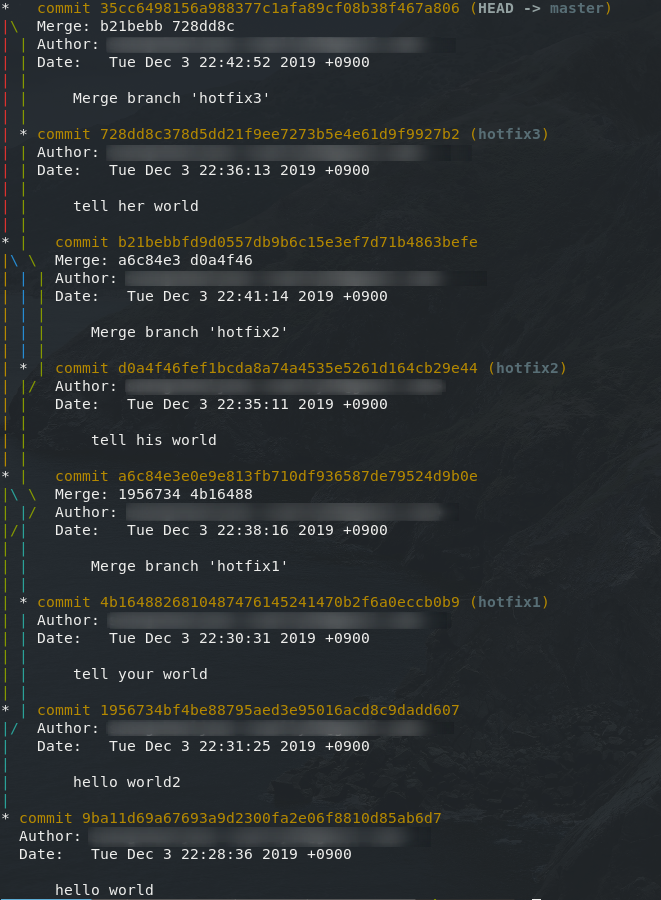 log 그래프가 상당히 복잡해 알아보기가 어렵다.
프로젝트 멤버가 세 명 이상이면 혹은 동시에 개발 중인 기능이 여러 개라면 브랜치가 세 개 이상으로 생성되는 일은 매우 흔한 상황일 것이다.
그럴 때마다 각자의 코드를 master 브랜치에 반영하면 커밋 내역 그래프가 매우 알아보기 어려울 것이다.
하지만 git rebase 명령을 사용하면 이를 깔끔하게 정리할 수 있다.
rebase는 단어 그대로 다시base를 정리하는 것.
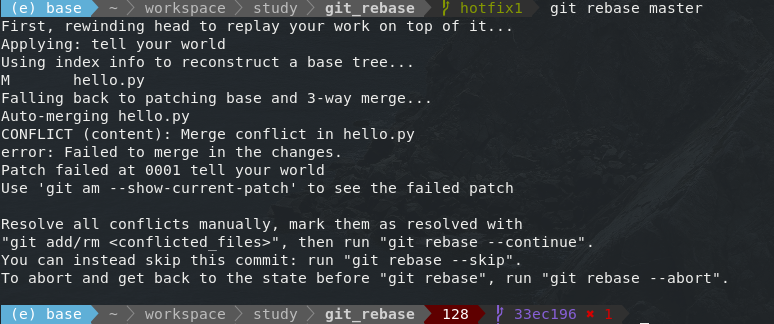 충돌 상태를 해결하기 위해 git rebase 명령은 3가지 옵션을 제공한다.
master가 아닌 hotfix1 브랜치에서 rebase 명령을 실행하는 이유는 (hotfix) rebase (onto) master 라는 것이다.
“현재 작업 중인 브랜치의 base를 master로 다시 설정하라” 는 말이다.
git rebase 명령의 세 가지 옵션
| 명령 | 설명 |
|---|---|
git rebase --continue | 충돌 상태를 해결한 후 계속 작업을 진행할 수 있게 한다. |
git rebase --skip | 병합 대상 브랜치의 내용으로 강제 병합을 실행한다. 즉, 명령을 실행하면 master 브랜치를 강제로 병합한 상태가 된다. 또한 해당 브랜치에서는 다시 git rebase 명령을 실행할 수 없다. |
git rebase --abort | git rebase 명령을 실행 취소한다. 다시 git rebase 명령을 실행할 수 있다. |
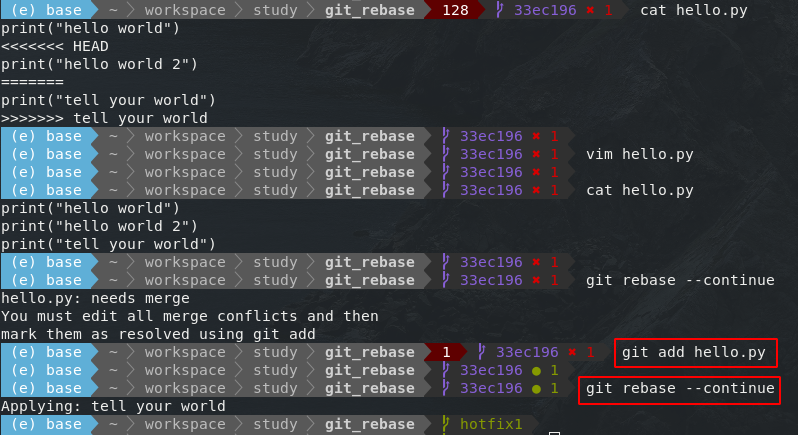 git rebase –continue 명령으로 충돌을 해결한 모습
명령을 실행하면 master 브랜치의 공통 부모까지의 hotfix1 브랜치의 커밋을 master 브랜치의 뒤에 차례대로 적용한다.
여기까지만이라면 단순하게 hotfix1과 master 브랜치가 따로따로 있는 것에 불과하게 된다. 말 그대로 hotfix1의 base를 다시(re) 설정한 것과 같은 효과이다.
병합해야만 비로소 master 브랜치에 hotfix1 브랜치가 반영된다.
그런데 git rebse 명령을 실행하면 무조건 fast-forward가 가능하지만, 이런 경우 병합 커밋을 남기는 것이 좋다.
git merge <브랜치> --no-ff 명령을 실행해 fast-forward를 하지 말라는 옵션을 주어 병합을 실행한다.
no fast-forward는 일반적인 병합 시에도 해주면 좋다. 병합한 흔적을 명시적으로 커밋 그래프에 남기는 셈이니까
 master 브랜치에서 rebase 된 브랜치 merge
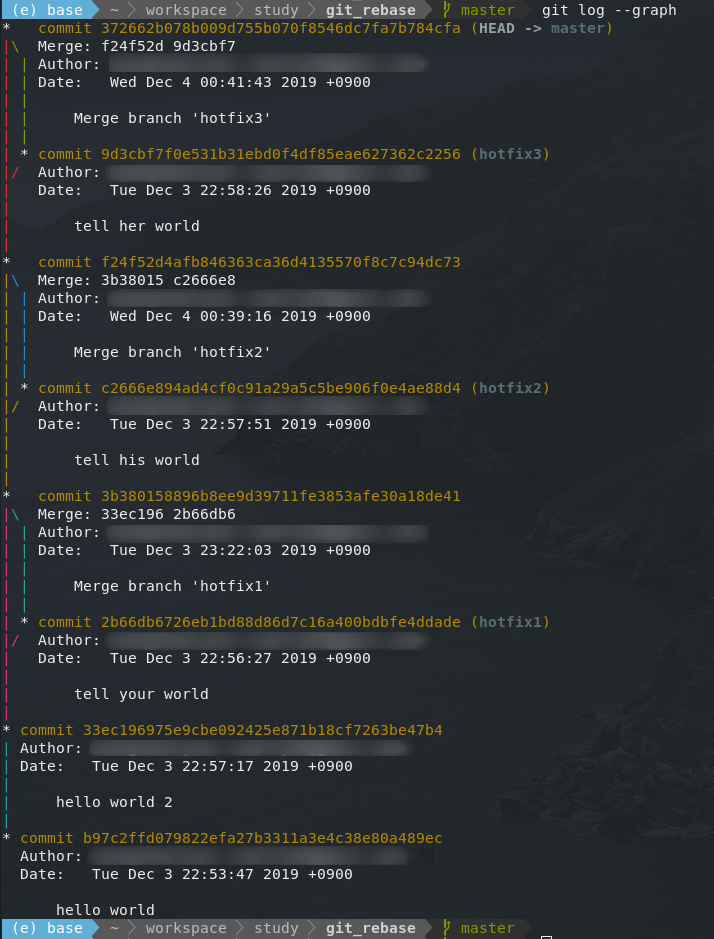 git rebase 명령으로 커밋 내역을 정리한 모습
git rebase -i (커밋 내역 합하기)
git rebase 명령에는 활용도가 높은 옵션 -i 가 있다. i 는 interactive 의 i 이다. 한마디로 말하면 상호 작용하면서 리베이스할 커밋을 고르는 것이다.
위의 커밋 그래프도 꽤 완성도 높은 그래프이다. 그런데 커밋 내역과 작업 내역을 모두 합하면 더 깔끔하게 정리할 수 있다.
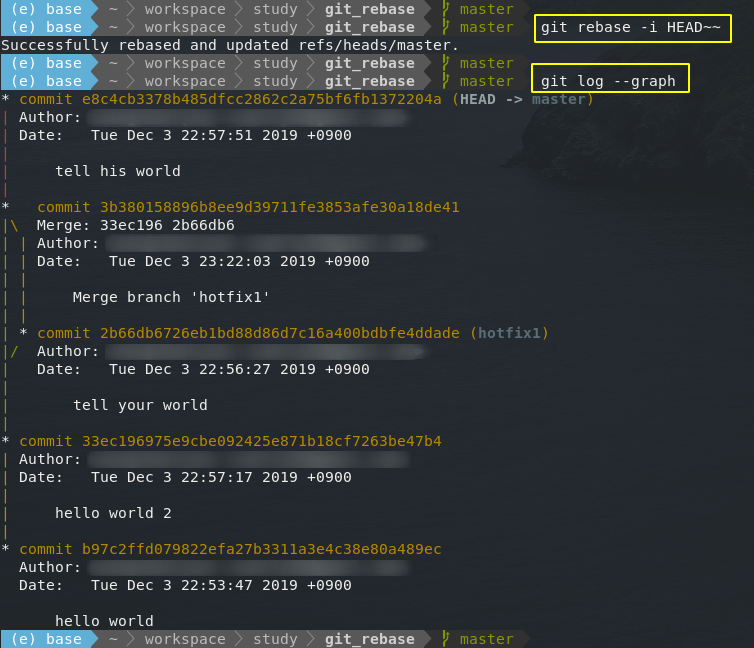 커밋, 작업 내역을 합친 모습
1
2
# 가장 최근 커밋 내역 두 개 합치기
git rebase -i HEAD~~
수정할 때의 원칙
- 남기는 커밋 메시지 앞에는 접두어로
pick을 붙인다. - 없애는 커밋 메시지 앞에는 접두어로
fixup을 붙인다. - 커밋
SHA-1체크섬 값은 꼭 남겨두어야 한다. - 기존의 커밋 메시지를 새롭게 수정할 수는 없다.
커밋 SHA-1 체크섬 값이 새롭게 바뀐 것을 확인할 수 있다.
즉, 여러 개 커밋 중에서 필요한 것을 고른 후에 새롭게 커밋하게 되는 것이다.
no fast-forward 전역 속성 추가
git merge 명령을 실행할때마다 –no-ff 옵션을 주었다. 이유는 커밋 내역을 남기기 위함이다.
그런데 git의 전역 속성으로 추가하면 굳이 옵션을 따로 안주어도 된다.
1
git config --global --add merge.ff false