[Editor/Vim] LazyVim
Lazy Vim 소개 및 유용한 기능

🧱 LazyVim 이란?
LazyVim은 folke가 만든 Neovim 설정 프레임워크로, lazy.nvim 플러그인 매니저를 기반으로 동작한다.
lazy.nvim,which-key.nvim,tokyonight.nvim등 유명 플러그인들이 모두 같은 개발자(folke)의 작품이다.
핵심 철학: “IDE처럼 동작하는 Neovim 환경을 최소한의 설정으로”
- 기본으로 잘 다듬어진 설정을 제공하고, 사용자는 덮어쓰는 방식(override) 으로 커스터마이징한다.
- Extras 시스템으로 언어별/기능별 플러그인 번들을 선택적으로 활성화할 수 있다.
- 기본 컬러스킴은
tokyonight-night. <leader>키 기본값은Space.
Neovim
LazyVim을 사용하기 위해서는 먼저 Neovim을 설치해야 한다.
Linux
리눅스 패키지 매니저로 설치하면 최신의 Neovim이 아닌 구버전이 설치되므로 아래와 같이 최신으로 설치한다.
1
2
3
4
5
6
7
8
9
10
11
12
13
14
# Neovim Install

# 기존 apt neovim 제거 (있다면)
sudo apt remove neovim -y

# 최신 stable tarball 다운로드
curl -LO https://github.com/neovim/neovim/releases/latest/download/nvim-linux-x86_64.tar.gz

# /opt에 설치
sudo rm -rf /opt/nvim-linux-x86_64
sudo tar -C /opt -xzf nvim-linux-x86_64.tar.gz

# 정리
rm nvim-linux-x86_64.tar.gz
1
2
echo 'export PATH="$PATH:/opt/nvim-linux-x86_64/bin"' >> ~/.zshrc
source ~/.zshrc
1
nvim --version
1
2
sudo apt install git gcc unzip curl ripgrep fzf fd-find pipx
pipx install cmakelint
fd는Ubuntu에서fdfind로 설치됨.LazyVim이fd를 찾으므로 심볼릭 링크 필요:
1
2
3
mkdir -p ~/.local/bin
ln -sf $(which fdfind) ~/.local/bin/fd
# ~/.zshrc에 ~/.local/bin이 PATH에 있는지 확인
Windows
1
choco install neovim
🚀 LazyVim Install
내가 미리 어느 정도 설정한 것이 있다. 이것을 이용하면 C++, Python, Rust, TypeScript, CMake 등의 플러그인들을 따로 설치할 필요 없다.
Prerequisites
Linux
1
2
sudo apt install ripgrep fzf fd-find pipx
pipx install cmakelint
MacOS
1
2
brew install ripgrep fzf fd pipx
pipx install cmakelint
Windows
1
2
3
4
5
6
choco install ripgrep fzf fd python tree-sitter
pip install pipx
pipx install cmakelint

# MinGW-w64 배포판 설치
winget install --id=BrechtSanders.WinLibs.POSIX.UCRT -e
Clone
각 OS에 맞게 Prerequisites를 설치한 후 다음과 같이 git clone 받으면 끝이다.
Linux / macOS
1
git clone https://github.com/seongcheoljeon/LazyVimSettings ~/.config/nvim
Windows (PowerShell)
1
git clone https://github.com/seongcheoljeon/LazyVimSettings $env:LOCALAPPDATA\nvim
처음 Neovim을 실행하면 lazy.nvim이 자동으로 모든 플러그인을 설치한다. 설치가 완료될 때까지 잠시 기다리면 된다.
🗂️ 설정 파일 구조
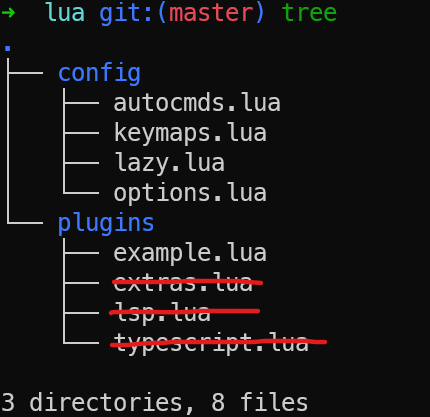
초기 구성 파일의 트리 구조는 다음과 같다.
1
2
3
4
5
6
7
8
9
10
11
12
13
14
15
~/.config/nvim/
├── init.lua              ← 진입점: 클립보드 설정 + lazy.nvim 부트스트랩
├── lazyvim.json          ← 활성화할 LazyVim Extras 목록
├── lazy-lock.json        ← 플러그인 버전 고정 파일 (자동 생성)
├── stylua.toml           ← Lua 코드 포맷터 설정
└── lua/
    ├── config/
    │   ├── lazy.lua      ← lazy.nvim 초기화 (건드릴 필요 없음)
    │   ├── keymaps.lua   ← 커스텀 키맵 추가 (LazyVim 기본값 위에 추가됨)
    │   ├── options.lua   ← 커스텀 옵션 추가 (LazyVim 기본값 위에 추가됨)
    │   └── autocmds.lua  ← 커스텀 자동 명령
    └── plugins/
        ├── lsp.lua       ← LSP 서버 세부 설정 (예: Ruff를 mason 없이 사용)
        ├── typescript.lua← TypeScript 테스트 어댑터 (Vitest / Jest)
        └── extras.lua    ← 추가 플러그인 (highlight-undo, neogit 등)
lua/config/ 경로의 파일들은 LazyVim이 로드하는 고정 경로이므로 이름을 바꾸면 안 된다.
lua/plugins/ 경로는 자유롭게 분리할 수 있다. 예를 들어 lua/plugins/typescript.lua처럼 언어별로 파일을 나눠 관리하면 된다.
LazyVim은 기존 플러그인 설정을 완전히 교체하지 않고, 사용자가 작성한
opts를 병합(merge) 하는 방식으로 동작한다. 따라서 필요한 부분만 덮어쓰면 된다.
🔌 LazyVim Extras
LazyVim의 가장 강력한 기능 중 하나인 Extras 시스템이다. 언어별 LSP, 린터, 포맷터, 디버거, 테스트 어댑터를 한 번에 묶어서 활성화할 수 있다.
lazyvim.json 파일에 활성화할 extras를 나열하거나, <leader>l → LazyVim → Extras 메뉴에서 GUI로 선택할 수 있다.
현재 활성화된 Extras (19개):
| 카테고리 | Extra | 설명 |
|---|---|---|
| 언어 | lang.clangd | C / C++ (clangd LSP, clang-format) |
| 언어 | lang.cmake | CMake (cmake-tools.nvim, cmakelint) |
| 언어 | lang.docker | Docker / Dockerfile |
| 언어 | lang.git | Git 파일 구문 강조 |
| 언어 | lang.json | JSON + SchemaStore |
| 언어 | lang.markdown | Markdown 미리보기 + 렌더링 |
| 언어 | lang.python | Python (pyright LSP, ruff, venv 선택) |
| 언어 | lang.rust | Rust (rustaceanvim, crates.nvim) |
| 언어 | lang.toml | TOML |
| 언어 | lang.typescript | TypeScript / JavaScript |
| 언어 | lang.yaml | YAML + SchemaStore |
| 에디터 | dap.core | DAP 디버거 (nvim-dap + UI) |
| 에디터 | editor.aerial | 코드 아웃라인 사이드바 |
| 에디터 | editor.fzf | FZF 퍼지 파인더 통합 |
| 에디터 | editor.overseer | 태스크 러너 |
| 에디터 | formatting.prettier | Prettier 포맷터 |
| 에디터 | linting.eslint | ESLint 린터 |
| 에디터 | test.core | Neotest 테스트 프레임워크 |
| 에디터 | vscode | VSCode Neovim 확장 호환 |
⌨️ 자주 사용하는 키
<leader>=Space(기본값)
파일 / 버퍼 탐색
| 키 | 설명 |
|---|---|
<leader>ff | 파일 찾기 (Find Files) |
<leader>fg | git tracked 파일 찾기 (git-files) |
<leader>fb | 열린 버퍼 목록 |
<leader>/ | 현재 프로젝트에서 grep |
<leader>e | 파일 탐색기 토글 |
<leader>E | 파일 탐색기 토글 (cwd) |
<leader>` | 이전 버퍼로 전환 |
<leader>bb | 버퍼 전환 |
<leader>bd | 현재 버퍼 닫기 |
코드 탐색 (LSP)
| 키 | 설명 |
|---|---|
gd | 정의로 이동 (Go to Definition) |
gD | 선언으로 이동 (Go to Declaration) |
gr | 참조 목록 (Go to References) |
gI | 구현으로 이동 (Go to Implementation) |
gy | 타입 정의로 이동 |
K | 호버 문서 (Hover Documentation) |
<leader>ca | 코드 액션 (Code Action) |
<leader>cr | 심볼 이름 변경 (Rename) |
<leader>cf | 코드 포맷 (Format) |
<leader>cs | 코드 심볼 아웃라인 (Aerial) |
]d / [d | 다음/이전 진단(Diagnostic) |
<leader>cd | 현재 위치 진단 보기 |
Flash 점프 (빠른 커서 이동)
| 키 | 설명 |
|---|---|
s | Flash 점프 (화면 내 원하는 위치로 즉시 이동) |
S | Flash Treesitter 선택 |
r (operator-pending) | Flash Remote |
Git
| 키 | 설명 |
|---|---|
<leader>gg | Neogit 열기 (Git UI) |
<leader>gc | Git 커밋 로그 |
<leader>gs | Git 상태 |
<leader>gB | 브라우저에서 Git 파일 열기 (GitHub 등) |
]h / [h | 다음/이전 변경 hunk |
<leader>ghp | Hunk 미리보기 |
<leader>ghb | 현재 줄 Git blame |
<leader>ghd | Hunk diff 보기 |
<leader>ghs | Hunk 스테이징 |
<leader>ghr | Hunk 되돌리기 |
디버깅 (DAP)
| 키 | 설명 |
|---|---|
<leader>db | 브레이크포인트 토글 |
<leader>dB | 조건부 브레이크포인트 |
<leader>dc | 디버깅 시작 / 계속 (Continue) |
<leader>di | Step Into |
<leader>do | Step Out |
<leader>dO | Step Over |
<leader>dl | 마지막 디버깅 세션 재실행 |
<leader>dr | REPL 토글 |
<leader>du | DAP UI 토글 |
<leader>de | 표현식 평가 (Eval) |
테스트 (Neotest)
| 키 | 설명 |
|---|---|
<leader>tr | 가장 가까운 테스트 실행 |
<leader>tt | 현재 파일 테스트 실행 |
<leader>tT | 전체 테스트 파일 실행 (cwd) |
<leader>ts | 테스트 요약 패널 토글 |
<leader>to | 테스트 출력 보기 |
<leader>tl | 마지막 테스트 다시 실행 |
기타 유용한 키
| 키 | 설명 |
|---|---|
<C-/> | 터미널 토글 (프로젝트 루트 디렉토리) |
<leader>l | Lazy.nvim 플러그인 매니저 열기 |
<leader>cm | Mason 패키지 매니저 열기 |
<leader>L | LazyVim Changelog 보기 |
gcc | 현재 줄 주석 토글 |
gc (visual) | 선택 영역 주석 토글 |
<leader>st | TODO 목록 보기 (Telescope) |
]t / [t | 다음/이전 TODO 이동 |
<leader>fn | 새 파일 생성 |
<leader>ur | 화면 리프레시 (redraw) |
🔌 주요 플러그인
LSP & 자동완성
| 플러그인 | 설명 |
|---|---|
nvim-lspconfig | LSP 서버 연결 설정 |
blink.cmp | 최신 자동완성 엔진 (nvim-cmp 대체) |
mason.nvim | LSP / DAP / Linter / Formatter 패키지 매니저 |
mason-lspconfig.nvim | Mason과 lspconfig 연동 |
lazydev.nvim | Lua 개발 시 Neovim API 자동완성 |
파일 탐색 & 검색
| 플러그인 | 설명 |
|---|---|
telescope.nvim | 퍼지 파인더 (파일, 텍스트, 버퍼 등 검색) |
fzf-lua | FZF 기반 고속 검색 |
flash.nvim | s 키로 화면 내 어디든 즉시 이동 |
grug-far.nvim | 프로젝트 전체 Find & Replace |
Git
| 플러그인 | 설명 |
|---|---|
neogit | Git UI (Emacs magit 스타일) |
gitsigns.nvim | 거터(gutter)에 변경 hunk 표시 |
diffview.nvim | 파일 diff / merge conflict 뷰어 |
UI & 테마
| 플러그인 | 설명 |
|---|---|
tokyonight.nvim | 기본 컬러스킴 |
lualine.nvim | 상태바 |
bufferline.nvim | 버퍼 탭 |
noice.nvim | cmdline / 메시지 / notify UI 개선 |
which-key.nvim | <leader> 입력 후 키맵 힌트 팝업 표시 |
highlight-undo.nvim | undo/redo 시 변경된 텍스트를 300ms 동안 하이라이트 |
todo-comments.nvim | TODO:, FIXME:, NOTE: 등 하이라이트 |
aerial.nvim | 코드 구조(함수/클래스) 아웃라인 사이드바 |
코드 품질
| 플러그인 | 설명 |
|---|---|
conform.nvim | 코드 포맷터 통합 (Prettier, stylua, shfmt 등) |
nvim-lint | 린터 통합 (ESLint, flake8, shellcheck 등) |
nvim-treesitter | 구문 분석 기반 정확한 문법 강조 |
디버깅 & 테스트
| 플러그인 | 설명 |
|---|---|
nvim-dap | Debug Adapter Protocol 클라이언트 |
nvim-dap-ui | DAP용 UI 패널 |
nvim-dap-virtual-text | 브레이크포인트 옆에 변수값 인라인 표시 |
neotest | 테스트 프레임워크 |
neotest-python | Python (pytest/unittest) 어댑터 |
neotest-vitest | Vitest 어댑터 |
neotest-jest | Jest 어댑터 |
🖥️ 언어별 개발 환경
C / C++
- LSP:
clangd(코드 완성, 정의 이동, 진단) - 확장:
clangd_extensions.nvim(인레이 힌트, 메모리 사용량 등) - 포맷터:
clang-format - 디버거:
codelldb(DAP via mason)
compile_commands.json또는CMakeLists.txt가 있는 프로젝트에서 clangd가 자동으로 인식된다.
Python
- LSP:
pyright(타입 체킹 + 자동완성) - 린터:
ruff(flake8 + isort + 기타 규칙을 하나로 통합) - 디버거:
nvim-dap-python(debugpy 기반) - 테스트:
neotest-python(pytest) - 가상환경:
venv-selector.nvim(<leader>cv로 venv 선택)
이 설정에서는
ruff를 mason이 아닌 시스템 pip으로 설치한 것을 사용한다 (mason = false).
Rust
- LSP + 기능:
rustaceanvim(rust-analyzer 기반, cargo 명령 통합) - Cargo.toml 도우미:
crates.nvim(최신 버전 확인, 의존성 관리) - 디버거:
codelldb
TypeScript / JavaScript
- LSP:
ts_ls(TypeScript Language Server) - 린터:
eslint(포맷은 Prettier에 위임) - 포맷터:
prettier - 테스트:
neotest-vitest(Vitest),neotest-jest(Jest, npx jest 사용)
CMake
- 통합:
cmake-tools.nvim(빌드, 실행, 테스트 명령 통합) - 린터:
cmakelint(pipx로 설치)
📋 클립보드 설정
init.lua에 다음 설정이 들어 있다.
1
vim.opt.clipboard:append("unnamedplus")
이 설정을 하면 Neovim의 기본 레지스터("), yank 레지스터(0)가 시스템 클립보드와 동기화된다. 즉, Neovim에서 복사한 내용을 다른 앱에서 붙여넣기 할 수 있고, 반대로도 가능하다.
WSL 환경 추가 설정
WSL(Windows Subsystem for Linux)에서 사용할 경우 win32yank.exe가 필요하다.
choco install neovim으로 Neovim을 설치하면 win32yank.exe가 번들로 자동 포함된다.
1
C:\tools\neovim\nvim-win64\bin\win32yank.exe
WSL에서 Neovim이 이 경로를 자동으로 감지하므로 별도 설치나 추가 설정은 필요 없다.
🔍 Mason으로 LSP / 도구 관리
<leader>cm으로 Mason을 열면 설치된 도구 목록을 확인하고 추가로 설치할 수 있다.
현재 설치된 주요 도구:
| 도구 | 종류 | 용도 |
|---|---|---|
stylua | Formatter | Lua 코드 포맷 |
shellcheck | Linter | Shell 스크립트 린팅 |
shfmt | Formatter | Shell 스크립트 포맷 |
flake8 | Linter | Python 린팅 |
codelldb | DAP | C/C++/Rust 디버거 |
💡 Tips
which-key 활용
<leader>를 누르고 잠깐 기다리면 사용 가능한 키맵이 팝업으로 표시된다. 키맵을 외울 필요 없이 탐색하며 사용할 수 있다.
플러그인 업데이트
1
2
<leader>l   → Lazy.nvim 메뉴 열기
U           → 모든 플러그인 업데이트
플러그인 비활성화
lua/plugins/ 아래 파일에서 해당 플러그인에 enabled = false 추가:
1
2
3
return {
  { "플러그인/이름", enabled = false },
}
커스텀 키맵 추가
lua/config/keymaps.lua에 추가:
1
2
local map = vim.keymap.set
map("n", "<leader>xx", "<cmd>SomeCommand<cr>", { desc = "설명" })